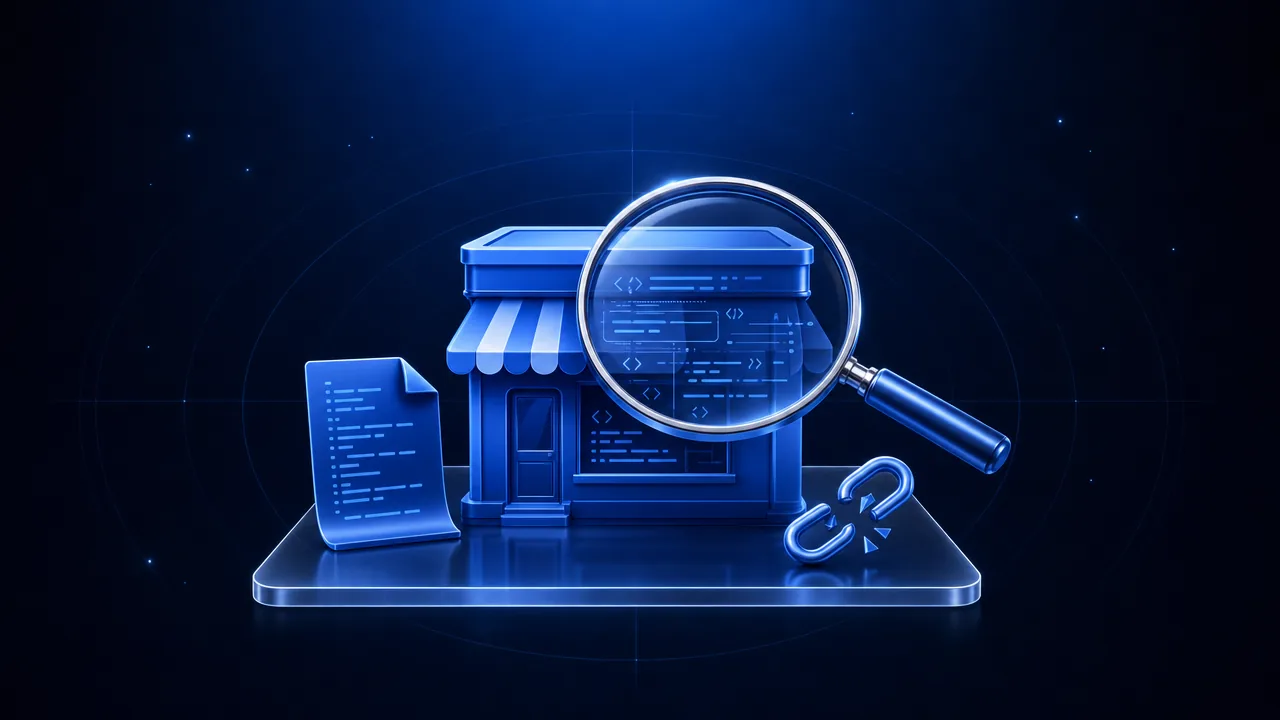
Para descubrir gratis el tema de una tienda Shopify, abre el código fuente de su página y busca Shopify.theme. Esa línea muestra el nombre que el comerciante le dio al tema, su schema_name (el nombre que le dio su desarrollador), su versión y su theme_store_id. Un número en theme_store_id significa que el tema viene de la Shopify Theme Store (la tienda oficial de temas de Shopify), y null suele indicar un tema a medida o subido a mano. Las herramientas gratuitas de detección leen estas mismas líneas, así que cuando una herramienta no lo encuentra, los pasos de abajo siguen funcionando.
¿Cómo se encuentra gratis el tema de una tienda Shopify, paso a paso?
Solo necesitas un navegador de escritorio como Chrome, Edge, Firefox o Safari.
-
Abre la tienda en el PC. Sirve cualquier página. Una página de producto es buena opción, porque además enseña cómo resuelve el tema las partes que venden.
-
Abre el código fuente. Haz clic derecho y elige Ver código fuente de la página, o pulsa Ctrl+U en Windows (Cmd+Option+U en Mac).
-
Busca
Shopify.theme. Pulsa Ctrl+F (Cmd+F). Encontrarás una línea corta como esta (los valores son de ejemplo):Shopify.theme = {"name":"Rebajas de verano - copia","id":111111111,"schema_name":"ThemeName","schema_version":"1.0.0","theme_store_id":1234,"role":"main"}; -
Lee primero
schema_name. Los comerciantes suelen renombrar sus copias del tema («Rebajas de verano - copia» en el ejemplo), así quenamepuede no decir nada del tema real. El registro de cambios para desarrolladores de Shopify explica queschema_nameyschema_versionsalen del propio archivo de configuración del tema, por lo que suelen conservar el nombre y la versión originales. -
Revisa
theme_store_id. Un número significa que el tema se instaló desde la Shopify Theme Store. Busca allí elschema_namepara abrir la página del tema y su demo.nullsignifica que no se instaló desde la Theme Store (lo vemos en la siguiente sección). -
Si el código no dice nada útil, mira los nombres de los archivos. Pulsa F12, abre la pestaña Red (Network), filtra por CSS y JS y recarga la página. Los archivos del tema se cargan desde una ruta como
/cdn/shop/t/4/assets/, que es el formato de la documentación de asset_url de Shopify. A veces sus nombres llevan el nombre del tema. En un hilo de la comunidad de Shopify, alguien encontró así un tema renombrado con IDnull, por el nombre de un archivo JavaScript. -
Compruébalo a simple vista. Abre la demo del tema en la Theme Store y compara con la tienda la cabecera, la página de producto y el carrito lateral. Si coinciden, ya tienes la respuesta.
También puedes abrir la Consola de las herramientas para desarrolladores (DevTools), escribir Shopify.theme y pulsar Intro. Muestra los mismos campos.
¿Qué significa cada campo de Shopify.theme?
Shopify añade esta línea a través de content_for_header, el bloque de scripts de Shopify que todo tema debe cargar. Shopify advierte de que su contenido puede cambiar, así que una tienda puede mostrar más o menos campos que los de abajo.
| Campo | Qué te dice | Ojo con |
|---|---|---|
name | El nombre del tema en el panel de la tienda | Los comerciantes renombran las copias, así que puede ser cualquier cosa |
id | El número del tema dentro de esa tienda | No sirve de nada fuera de esa tienda |
schema_name | El nombre del tema según su propio archivo de configuración | Un desarrollador puede cambiarlo en un tema a medida |
schema_version | La versión del tema | Una versión antigua puede indicar una copia antigua del tema |
theme_store_id | El número del tema en la Theme Store, o null | null no significa que la tienda no esté en Shopify |
role | main es el tema publicado que ven los clientes | Los demás valores son temas sin publicar |
Los valores de role (main, unpublished, demo, development) y el significado de theme_store_id salen de la documentación de la API de temas de Shopify.
¿Qué significa theme_store_id null?
La documentación de la API de temas de Shopify dice que theme_store_id es null cuando el tema no se instaló desde la Theme Store o no lo hizo Shopify. En la práctica, un null suele ser una de estas opciones:
- Un tema a medida. Lo creó una agencia o un desarrollador para esa tienda. Entonces la respuesta honesta es «a medida», y
schema_namepuede mostrar el nombre de una marca o de una agencia. - Un tema comprado fuera de la Theme Store y subido como archivo.
- Un tema muy modificado. La tienda partió de un tema conocido, después un desarrollador lo rehízo y lo volvió a subir.
Una tienda que no está en Shopify no muestra ninguna línea Shopify.theme ni rutas de archivo /cdn/shop/.
¿Cómo funcionan los detectores de temas de Shopify gratuitos?
Los detectores gratuitos hacen esa misma lectura por ti. Cargan la página pública, leen Shopify.theme, comparan el tema con su propia lista de temas de la Theme Store y, si falta esa línea, recurren a los nombres de los archivos. Por eso son rápidos cuando revisas muchas tiendas seguidas.
Por ejemplo, Koala Apps dice que su detector de temas gratuito «lee lo que la tienda ya carga en tu navegador» y devuelve el nombre del tema y, en algunos casos, el desarrollador o la versión. Forma parte del plan gratuito de Koala Inspector (comprobado el 29 de octubre de 2026).
Los detectores tienen los mismos límites que el método manual, porque leen el mismo código. Cuando dos herramientas no coinciden, fíate de la que puedas confirmar en el código fuente.
¿Cuándo falla la detección del tema?
- Los temas a medida no tienen ningún tema de la Theme Store que nombrar.
- Los temas renombrados engañan a las herramientas que solo leen
name. Revisa tú mismoschema_name. - Los temas de la Theme Store modificados siguen mostrando su ID, pero pueden verse muy distintos de la demo. El ID te dice la base, no el trabajo de diseño que hay encima.
- Las tiendas headless crean su propia parte visible sin temas Liquid, como explica la documentación de Shopify sobre headless. No tienen ningún tema que detectar, y muchas herramientas devuelven entonces «desconocido» o «no es Shopify».
¿Deberías usar el mismo tema que un competidor?
Un tema es la base del diseño de una tienda. No explica por qué vende. Antes de comprar un tema porque lo usa un competidor:
- Abre la demo del tema y comprueba que el diseño encaja con tus productos, tus fotos y tu número de productos.
- Haz una lista de las funciones que te gustaron y comprueba cuáles vienen de apps y no del tema. Nuestra guía sobre el detector de apps de Shopify explica cómo.
- Mira el precio. La Theme Store tiene temas gratuitos y de pago, y el precio aparece en la página de cada tema.
- Piensa en las páginas, no solo en el tema. La estructura de la página de producto, las reseñas y la oferta importan más que el nombre del tema. Nuestra guía sobre la landing page en Shopify explica qué poner en ella.
Si todavía estás eligiendo plataforma, nuestra lista de ventajas y desventajas de Shopify te ayuda a decidir primero.
Cómo hacerlo con SearchTheTrend
En Marcas, la página de cada tienda muestra su tema, sus apps y sus píxeles instalados junto a sus visitas mensuales, sus productos más vendidos y todos los anuncios de Meta que publica. Así no solo ves qué tema usa una tienda, sino también si recibe visitas y qué anuncios se las traen.
- Busca la marca o pega su dominio.
- Revisa su tema y sus apps, y después abre sus productos más vendidos y sus anuncios.
- Si falta una tienda, usa «Solicitar marca» con su dominio o con el enlace de su página en la Biblioteca de anuncios de Meta (Meta Ad Library), y la añadimos.
Te sirve para comparar tiendas antes de crear la tuya, como hacen muchos dropshippers. El plan gratuito no pide tarjeta.
Preguntas frecuentes
¿Hay algún detector de temas de Shopify gratis?
Sí. El método gratuito es abrir el código fuente de la página de la tienda y buscar Shopify.theme. Los detectores online gratuitos, como el detector de temas del plan gratuito de Koala Inspector, leen ese mismo código público por ti.
¿Qué significa theme_store_id null?
Que el tema no se instaló desde la Shopify Theme Store. Suele ser un tema a medida, un tema comprado en otro sitio y subido a la tienda, o un tema muy modificado.
¿Cómo encuentro un tema que la tienda ha renombrado?
Mira schema_name en la misma línea Shopify.theme. Sale del archivo de configuración del tema, no del nombre que escribió el comerciante en el panel de Shopify. Si también lo han cambiado, revisa los nombres de los archivos del tema en la pestaña Red (Network) y compara el diseño con las demos de la Theme Store.
¿Por qué un detector no encuentra el tema?
Puede que la tienda use un tema a medida, que sea headless (hecha sin un tema de Shopify) o que ni siquiera funcione con Shopify. En los tres casos no hay ningún tema de la Theme Store que nombrar.
¿Debería usar el mismo tema que un competidor al que le va bien?
Solo si encaja con tus productos y tu presupuesto. El tema es la base del diseño; los productos, la oferta, los anuncios y las apps explican mucho más los resultados de una tienda.